Subscribe For Free Updates!

We'll not spam mate! We promise.

Kamis, 25 Juni 2015

Cara menjalankan Project Android menggunakan Genymotion

sebelumnya saya sudah membagi bagaimana cara menginstal Genymotion, membuka Genymotion, dan cara Plugins ke eclipse. sekarang saya akan men-Share bagaimana cara menjalankan Project Android yang sudah kita buat menggunakan AVD / emulator Genymotion. Berikut langkah-langkahnya silahkan di ikuti ya Kawan ☺ 
  • Buka aplikasi Genymotion yang sudah terinstal dikomputer caranya perhatikan gambar dibwah ini : pilih Windows à All Programs àGenymotion à pilih Genymotion
    Atau dengan cara Windows à ketikkan “Genymotionpada masukan Search programs and files
  • Maka akan muncul jendela Genymotion for personal use, pada jendela tersebut pilih AVD (Android Virtual Device) yang sudah kawan download, kebetulan saya hanya men-download AVD : Samsung Galaxy S5 – 4.4.4 – API 19 – 1080x1920, setelah dipilih à tekan tombol Start yang berada di atas, untuk lebih jelasnya lihat gambar dibawah ini:


  • Setelah loading untuk Starting Virtual Device, akan muncul AVD atau biasa kita sebut emulator, sebagai berikut :


  • Kemudian buka aplikasi eclipse, jalankan project android yang kawan buat, caranya klik kanan pada project à pilih Run As àpilih 1 Android Aplication
  • Secara otomatis akan berjalan pada emulator yang sedangg kita buka yaitu Genymotion, lihatlah hasilnya langsung berjalan di emulator genymotion :

Jika login berhasil maka akan menuju halaman utama sebagai berikut :
Pada halaman utama jika memilih menu Video (yang berada di paling kanan), akan langsung menuju halaman video (sangat lancar kawan tanpa tersendat-sendat maupun lemoot)
Begitupun dengan halaman materinya, disetiao detail materi terdapat audio jika diklik gambar audio maka akan mengeluarkan suara/audio, biasanya jika kita menggunakan emulator bawaan eclipse pasti sangat lemot alias lola “Loading Lama” bikin darting ……
Lihat tampilan detail materi sebagai berikut :


Waah dijamin para developer” khususnya untuk developer android sangat cocok menggunakan emulator genymotion ini. kenapa ? …..
Karena kinerja genymotion ini sangat cepat dalam menampilkan hasil project android, oleh karena itu kreativitas yang developer miliki bisa lebih berkembang dan pekerjaan/pembuatan program menjadi lebih efisien.

Sekian dari sharing saya mengenai Cara menjalankan ProjectAndroid menggunakan Genymotion, semoga bermanfaat untuk kawan-kawan, Terima Kasih ☺


-Giat Berilmu-

Minggu, 21 Juni 2015

Cara Menggunakan Genymotion pada Eclipse

Jika sebelumnya kawan sudah berhasil instalasi Genymotion plugin untuk eclipse , sekarang saya akan share bagaimana cara menggunakan genymotion pada eclipse, silahkan disimak ya kawan.

buka eclipse dan pastikan setelah berhasil menginstal genymotion plugin lakukan restart aplikasi. Selanjutnya adalah melakukan konfigurasi genymotion. Klik icon genymotion atau melalui menu Window >> Preference dan pilih Genymotion


pastikan lokasi instalasi genymotion yang kawan lakukan sudah benar.  Untuk saat ini emulator genymotion ini sudah siap untuk kawan gunakan, selanjutnya kawan klik icon genymotion 


dan jalankan salah satu emulator yang kawan buat,

Maka hasilnya :


kemudian jalankan juga aplikasi android yang kawan buat. Sangat Mudah kan? ☺

Sekian dulu sharing saya, semoga bermanfaat buat kawan-kawan, Terima Kasih ☺

-Giat Berilmu-

Cara Plugin Genymotion sebagai emulator android di eclipse

Genymotion dapat kita gunakan sebagai emulator android untuk eclipse. genymotion ini menurut saya emulator yang super cepat, karena jika kita memakai emulator bawaan dari eclipse terlalu banyak penggunaan style seperti image, video, sound, dll maka saat emulator Running itu sangat lambat, Nah "Genymotion" inilah salah satu solusinya. Genymotion dibuat menggunakan virtual machine yaitu virtual box. Virtual box ini bisa digunakan untuk berbagai jenis OS (operation System) sehingga spesifikasinya bisa diatur dan lebih cepat. Tentu saja dengan cara ini emulator pun bisa bekerja secraa optimal inilah alasan mengapa genymotion banyak dijadikan alternatif sebagai emulator tercepat. Dan baiknya lagi genymotion ini bisa diintegrasikan dengan eclipse. sma halnya dengan ADT (Android Development Tools), emulator ini simple dan secara otomatis tersingkron dengan aplikasi android atau project yang sedang kawan-kawan buat menggunakan eclipse. saya baru-baru ini menggunakannya alhasil emulator genymotion lebih cepat dan sangat efektif untuk proses development.

Nah langsung saja, jika kawan-kawan ingin mencoba ikuti langkah-langkah dibawah ini, Eiiits sebelumnya komputer/Laptop kawan-kawan harus sudah ada aplikasi eclipse dan sudah terinstal Genymotion, jika masih belum tahu cara menginstal genymotion silahkan baca di cara install genymotion dan jika belum tahu cara instalasi eclipse silahkan baca dulu Cara install eclipse jika sudah silahkan lanjut baca cara instalasi Genymotion plugin untuk eclipse  dibawah ini :

Instalasi Genymotion Plugin untuk Eclipse 

Ada 2 cara yang bisa kawan lakukan untuk instalasi plugin ini, yaitu secara online atau offline
1. Online
Cara ini membutuhkan koneksi internet selama proses instalasi. Kawan buka eclipse terlebih dahulu, kemudian pilih menu Help >> Install New Software.... >> Add, Tambahkan plugin dengan kriteria berikut :
Name : Genymotion    || Location : http://plugins.genymotion.com/eclipse
"Selanjutnya proses instalasi akan berjalan dan tunggu hingga selesai, jika berhasil kawan akan melihat icon genymotion pada toolbar eclipse tersebut"   
>> lalu tekan OK >>  Expand Genymobile >> click Select All >> Next >> click Read and accept the license terms >> Finish 
 jika muncul pesan : A security warning indicates that the plugin is not signed >> click OK >> Click YES to restart Eclipse
2. Offline
cara pengisntalannya hampir sama dengan yang diatas beda kawan tidak perlu koneksi ke Internet, hanya saja kawan harus mendownload terlebih dahulu plugin yang dibutuhkan. Untuk lebih jelasnya kawan bisa kunjungi situs dokumentasi Genymotion https://cloud.genymotion.com/page/doc/#collapse8 

nah selesai sharing hari ini semoga bermanfaat, Terima kasih semoga bermanfaat ☺


-Giat Berilmu-

Jumat, 19 Juni 2015

Cara Membuat Acces Point Dengan Menggunakan Laptop (Peer to Peer)

Hai, kawan kali ini saya akan men-share ­bagaimana cara membuat Acces Point dengan laptop (Acces Point Peer to peer) tanpa harus ada router, hub, atau kabel LAN (cross and straight).

KEUNTUNGAN menggunakan Koneksi ini adalah : Hemat Biaya (karna tidak membutuhkan hardware tambahan lagi, hanya laptop) ; Lebih Praktis Dan Fleksibel (yang dibutuhkan hanya laptop sehingga kita bisa membuat dan menggunakan koneksi ini kapan aja dan dimana saja)


Sedangkan, KERUGIAN menggunakan koneksi ini adalah : Terkadang koneksi tidak stabil (masalah ini tergantung mesin dari laptop kita masing”); Perlu daya Lebih (Kalau laptop tanpa AC Power, baterai laptop akan cepat habis dari biasanya karena wi-fi terus bekerja (dalam hal ini yang dimaksudkan adalah laptop yang menjadi acces point))

Biasanya Koneksi ini dipakai untuk :
  1. Transfer Data
  2. Play game yang support koneksi LAN
  3. Dll

Berikut Langkah-langkah pembuatan Acces Point dengan Laptop :
  • Open Network And Sharing Center 
    Atau dengan membuka Control Panel >> Network and Sharing Center
  • Klik set up new network connections or network
  • Setelah terbuka kotak dialog baru klik set up wireless ad hoc 
  • Selanjutnya klik next
  • Tentukan nama network dengan mengisi kotak masukan yang disediakan, begitupun dengan security key. Security key nya terserah anda, centang Save Network
  • Finish >> Close
Untuk mengecek Acces Point yang sudah kita buat:


Demikian cara membuat access point dengan laptop semoga bermanfaat, jika ada kesulitan silahkan tinggalkan komentar, terima kasih ☺

-Giat Berilmu-

Kamis, 18 Juni 2015

Lee Kwang Soo - News


Kepopuleran Lee Kwang Soo di Asia sepertinya sudah tak perlu diragukan lagi. Populer lewat Running Man, aktor model Korea ini menjadi bintang iklan terpopuler di Hong Kong loh.
Dilansir MWave, iklan yang dibintangi Lee Kwang Soo di Hong Kong menduduki Leaderboard pertama di awal tahun 2015 ini. Untuk saat ini, viewer iklan tersebut telah melampaui angka 2 juta.
Sejak dirilis Januari lalu, video ini memang langsung booming banget. Malah video iklan Lee Kwang Soo bisa mengalahkan video klip yang paling banyak ditonton, yakni di kisaran 800 ribu viewer. (Kapanlagi.com)

Bagi publik Hong Kong, kepopuleran iklan Lee Kwang Soo ini memang sudah diduga. Pasalnya, seleb yang menyebut dirinya Prince Asia tersebut merupakan seleb luar negeri pertama yang menjadi bintang Nestle.
Perusahaan yang mengontrak Lee Kwang Soo pun langsung angkat bicara. Menurutnya, banyak fans mengantisipasi bintang It's Okay That's Love itu untuk berbicara bahasa China.
"Menurutku, Lee Kwang Soo nggak hanya populer di Korea, tapi juga di Asia. Karena merupakan kemunculan pertamanya di Hong Kong, banyak yang telah menantikannya. Dengan berbicara bahasa Kanton, banyak fans yang merasa Lee Kwang Soo makin dekat dengan fans," jelas perwakilan perusahaan makanan ini.
waaah sukses terus dech buat Lee Kwang soo ♥ (King of Betrayal in RunningMan)


Rabu, 17 Juni 2015

Aplikasi Restoran menggunakan Database SQLite

kali ini saya akan men-share cara membuat Aplikasi Restoran menggunakan Database SQLite. Berikut deskripsi Aplikasi beserta subsistem dan Source Code,

Nama App : Resto
Subsistem  : 1. Data Makanan Dan Minuman
                    2.  Data Pelayan
                    3.  Data Meja
                    4.  Mencatat Pesan
                    5.  Bayar

1. Data Makanan Dan Minuman

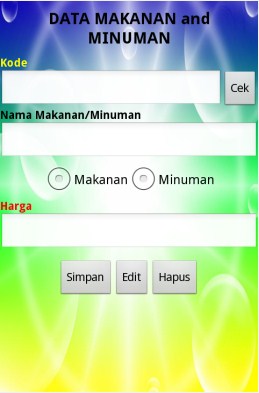
  • Buat Tampilan seperti dibawah ini : main.xml

SOURCE CODE main.xml

<?xml version="1.0" encoding="utf-8"?>
<LinearLayout xmlns:android="http://schemas.android.com/apk/res/android"    android:layout_width="fill_parent"        android:layout_height="fill_parent"      android:orientation="vertical" android:background="@drawable/image" >
    <TextView     
android:layout_width="fill_parent"        android:layout_height="wrap_content"        
android:text="DATA MAKANAN and MINUMAN"        android:gravity="center"        
android:textColor="#000000"        
android:textStyle="bold"        
android:textSize="20dp"        
android:layout_margin="10dp"/>
    <TextView        
android:id="@+id/textView1"        android:layout_width="wrap_content"        android:layout_height="wrap_content"        
android:text="Kode"        
android:textColor="#FFFF00"        
android:textStyle="bold" />
    <LinearLayout        
android:id="@+id/linearLayout2"        android:layout_width="match_parent"        android:layout_height="wrap_content" >
        <EditText            
android:id="@+id/edkode"            android:layout_width="match_parent"            android:layout_height="wrap_content"            android:layout_weight="1" />
        <Button            
android:id="@+id/btCek"            android:layout_width="wrap_content"            android:layout_height="wrap_content"            
android:text="Cek" />
    </LinearLayout>
    <TextView        
android:id="@+id/textView2"        android:layout_width="wrap_content"        android:layout_height="wrap_content"        
android:text="Nama Makanan/Minuman"        android:textColor="#000000"        
android:textStyle="bold" />
    <EditText        
android:id="@+id/ednama"        
android:layout_width="match_parent"        android:layout_height="wrap_content" />
    <RadioGroup        
android:id="@+id/radioGroup1"        android:layout_width="wrap_content"        android:layout_height="wrap_content"        android:orientation="horizontal"        
android:layout_gravity="center">
        <RadioButton            
android:id="@+id/radio0"            android:layout_width="wrap_content"            android:layout_height="wrap_content"            android:checked="false"            
android:text="Makanan"            
android:textColor="#000000" />
        <RadioButton            
android:id="@+id/radio1"            android:layout_width="wrap_content"            android:layout_height="wrap_content"            android:text="Minuman"            
android:textColor="#000000" />    
        </RadioGroup>

    <TextView        
android:id="@+id/textView3"        android:layout_width="wrap_content"        android:layout_height="wrap_content"        
android:text="Harga"        
android:textColor="#FF0000"        
android:textStyle="bold" />
    <EditText        
android:id="@+id/edharga"        android:layout_width="match_parent"        android:layout_height="wrap_content" />

    <LinearLayout        
android:id="@+id/linearLayout1"        android:layout_width="match_parent"        android:layout_height="wrap_content"        android:gravity="center"        
android:layout_margin="10dp" >
        <Button            
android:id="@+id/btSimpan"            android:layout_width="wrap_content"            android:layout_height="wrap_content"            
android:text="Simpan" />
        <Button            
android:id="@+id/btEdit"            android:layout_width="wrap_content"            android:layout_height="wrap_content"            
android:text="Edit" />
        <Button            
android:id="@+id/btHapus"            android:layout_width="wrap_content"            android:layout_height="wrap_content"            
android:text="Hapus" />
    </LinearLayout>
</LinearLayout>

Buat class java baru dengan nama "database.java", class ini digunakan untuk pembuatan database dan tabel. berikut SOURCE CODE database.java:

package resto.com;

import android.content.Context;
import android.database.sqlite.SQLiteDatabase;
import android.database.sqlite.SQLiteDatabase.CursorFactory;
import android.database.sqlite.SQLiteOpenHelper;

public class database extends SQLiteOpenHelper {

       // code mendeklarasikan nama database
       private static final String DATABASE_NAME = "resto";
       // deklarasi Field
       public static final String Kode = "Kode";
       public static final String Nama = "NamaMakMin";
       public static final String Jenis = "Jenis";
       public static final String Harga = "Harga";

       public database(Context context, String name, CursorFactory factory,
                     int version) {
              super(context, DATABASE_NAMEnull, 1);
              // TODO Auto-generated constructor stub
       }

       // Tabel tb_MakMin
       public void createTable(SQLiteDatabase db) {
              db.execSQL("CREATE TABLE if not exists tb_MakMin (Kode text PRIMARY KEY, Nama TEXT, " +
                           "Jenis TEXT, Harga integer)");
       }

       @Override
       public void onCreate(SQLiteDatabase arg0) {
              // TODO Auto-generated method stub

       }

       @Override
       public void onUpgrade(SQLiteDatabase db, int oldVersion, int newVersion) {
              // TODO Auto-generated method stub
  
       }

}

Di class main java "dataMakMinAct.java" SOURCE CODE-nya:

package resto.com;

import android.app.Activity;
import android.database.Cursor;
import android.database.sqlite.SQLiteDatabase;
import android.os.Bundle;
import android.view.View;
import android.view.View.OnClickListener;
import android.widget.Button;
import android.widget.EditText;
import android.widget.RadioButton;
import android.widget.RadioGroup;
import android.widget.Toast;

public class dataMakMinAct extends Activity implements OnClickListener {
   /** Called when the activity is first created. */
   private SQLiteDatabase db = null;
   private Cursor dicCursor = null;
   private RadioGroup grup;
   private EditText kodenamaharga;
   private RadioButton rMarMi;
   private Button btnSearchsimpanedithapus;

   private database dataSQL = null;

   @Override
   public void onCreate(Bundle savedInstanceState) {
          super.onCreate(savedInstanceState);
          // Membuat objek dari class DatabaseSQLite
          dataSQL = new database(thisnullnull, 0);

          db = dataSQL.getWritableDatabase();

          // Menjalankan method yang ada di class DatabaseSQLite
          dataSQL.createTable(db);

          setContentView(R.layout.main);
          rMa = (RadioButton)findViewById(R.id.radio0);
          rMi = (RadioButton)findViewById(R.id.radio1);
          kode = (EditText) findViewById(R.id.edkode);
          nama = (EditText) findViewById(R.id.ednama);
          harga = (EditText) findViewById(R.id.edharga);
          grup = (RadioGroup) findViewById(R.id.radioGroup1);
          grup.clearCheck();
          simpan = (Button) findViewById(R.id.btSimpan);
          simpan.setOnClickListener(this);
          btnSearch = (Button) findViewById(R.id.btCek);
          btnSearch.setOnClickListener(this);
          edit = (Button) findViewById(R.id.btEdit);
          edit.setOnClickListener(this);
          hapus = (Button) findViewById(R.id.btHapus);
          hapus.setOnClickListener(this);

   }

   @Override
   public void onClick(View arg0) {
          // TODO Auto-generated method stub
          String kode1 = kode.getText().toString();
          String nama1 = nama.getText().toString();
          String jenis ="";
          if (rMa.isChecked()){
                 jenis="Makanan";
          }else if (rMi.isChecked()){
                 jenis="Minuman";
          }
          String harga1 = harga.getText().toString();
          switch (arg0.getId()) {
          case R.id.btSimpan:
                 if (kode1.equals("") || nama1.equals("") || harga.equals("")) {
                        Toast.makeText(this"Data masih kosong", Toast.LENGTH_SHORT)
                                      .show();
                 } else {
                        db.beginTransaction();
                        try {
                               db.execSQL("insert into tb_MakMin (Kode,Nama,Jenis,Harga) values('"
                                             + kode1
                                             + "','"
                                             + nama1
                                             + "','"
                                             + jenis
                                             + "','"
                                             + harga1 + "')");
                               db.setTransactionSuccessful();
                               Toast.makeText(this"Simpan Berhasil", Toast.LENGTH_SHORT)
                                             .show();

                        } catch (Exception e) {
                               // TODO: handle exception
                               Toast.makeText(this, e.getMessage(), Toast.LENGTH_SHORT)
                                             .show();
                        }
                        db.endTransaction();
                        kode.setText("");
                        nama.setText("");
                        grup.clearCheck();
                        harga.setText("");
                 }
                 break;
          case R.id.btEdit:
                 if (kode1.equals("")) {
                        Toast.makeText(this"Kode masih kosong", Toast.LENGTH_SHORT)
                                      .show();
                 } else {
                        db.beginTransaction();
                        try {
                               db.execSQL("update tb_MakMin set Nama='" + nama1
                                             + "',Jenis='" + jenis + "', Harga='" + harga1
                                             + "' where Kode='" + kode1 + "'");
                               db.setTransactionSuccessful();
                               Toast.makeText(this"Edit Berhasil", Toast.LENGTH_SHORT)
                                             .show();
                        } catch (Exception e) {
                               // TODO: handle exception
                               Toast.makeText(this, e.getMessage(), Toast.LENGTH_SHORT)
                                             .show();
                        }
                        db.endTransaction();
                        kode.setText("");
                        nama.setText("");
                        grup.clearCheck();
                        harga.setText("");
                 }
                 break;
          case R.id.btHapus:
                 if (kode1.equals("")) {
                        Toast.makeText(this"Kode masih kosong", Toast.LENGTH_SHORT)
                                      .show();
                 } else {
                        db.beginTransaction();
                        try {
                               db.execSQL("delete from tb_MakMin where Kode='" + kode1
                                             + "'");
                               db.setTransactionSuccessful();
                               Toast.makeText(this"Hapus Berhasil", Toast.LENGTH_SHORT)
                                             .show();
                        } catch (Exception e) {
                               // TODO: handle exception
                               Toast.makeText(this, e.getMessage(), Toast.LENGTH_SHORT)
                                             .show();
                        }

                        db.endTransaction();
                        kode.setText("");
                        nama.setText("");
                        grup.clearCheck();
                        harga.setText("");
                 }
                 break;

          case R.id.btCek:
                 db.beginTransaction();
                 try {
                        dicCursor = db.rawQuery("select * from tb_MakMin where Kode= '"
                                      + kode1 + "'"null);

                        if (dicCursor.moveToNext()) {
                               nama.setText(dicCursor.getString(1));
                               harga.setText(dicCursor.getString(3));
                               if(dicCursor.getString(2)=="Makanan"){
                                      rMa.setChecked(true);                                        
                               }else if(dicCursor.getString(2)=="Minuman"){
                                      rMi.setChecked(true);
                               }
                               Toast.makeText(this"Data Sudah Ada", Toast.LENGTH_SHORT)
                                             .show();
                        } else {
                               Toast.makeText(this"Data Belum ADA", Toast.LENGTH_SHORT)
                                             .show();
                        }

                        db.setTransactionSuccessful();

                 } catch (Exception e) {
                        // TODO: handle exception
                        Toast.makeText(this, e.getMessage(), Toast.LENGTH_SHORT).show();
                 }

                 db.endTransaction();
                 break;
          default:
                 break;
          }

   }


}

Silahkan di Run dan lihat hasilnya , untuk subsistem selanjutnya menyusul ☺

SEMOGA BERMANFAAT 

-Giat Berilmu- 

jika ada pertanyaan silahkan tinggalkan komentar kawan ☺